설문을 혼자 만들고 관리할 때는 별 문제가 없었는데, 팀으로 함께 쓰기 시작하면 가장 먼저 막히는 부분이 있어요. 바로 멤버 초대입니다.
왈라는 팀과 워크스페이스, 두 단계로 공간이 나뉘어 있어요. 팀은 조직 전체를 묶는 큰 단위고, 워크스페이스는 그 안에서 실제로 설문을 만들고 관리하는 작업 공간이에요. 그래서 초대도 두 번 해야 합니다. 팀에 초대했다고 해서 자동으로 워크스페이스까지 접근할 수 있는 건 아니거든요.
이 글에서는 왈라 팀 협업을 시작할 때 필요한 세 가지를 순서대로 정리해 드릴게요.
① 팀 멤버 초대하기
② 워크스페이스 멤버 초대하기
③ 역할별 권한 설정하기
처음 설정할 때 한 번만 제대로 해두면, 이후에는 훨씬 편하게 팀 협업을 이어갈 수 있어요.
팀 멤버 초대하기
팀 협업의 첫 단계는 함께 일할 사람을 팀에 추가하는 것입니다. 왈라에서 팀 멤버를 초대하는 방법은 두 가지예요.
이메일로 초대하기
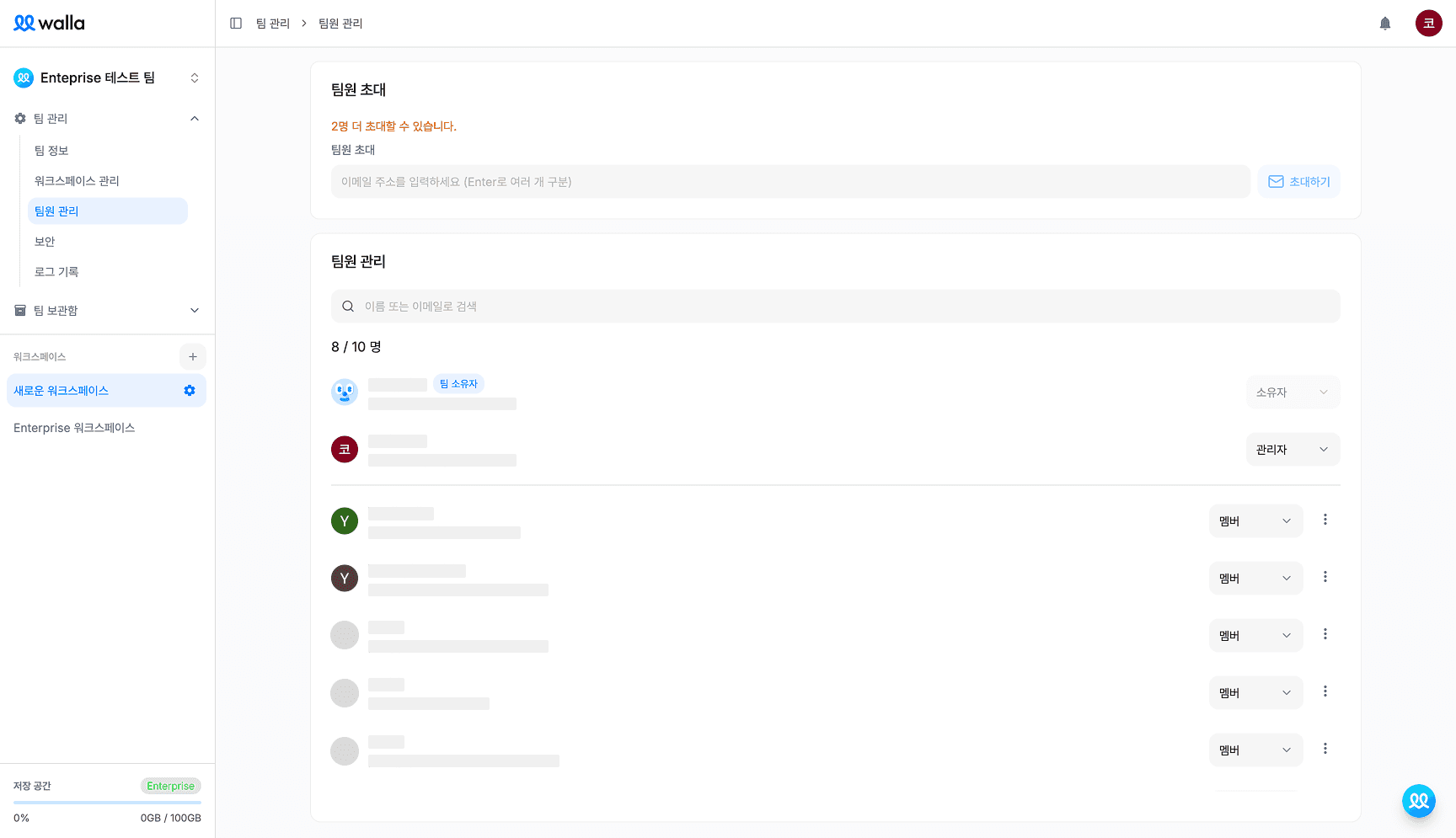
가장 기본적인 방법입니다. 상단 메뉴에서 팀 이름을 클릭해 팀 설정으로 들어간 뒤, 팀원 관리 탭을 열어주세요. 화면 상단 초대 영역에 새 멤버의 이메일 주소를 입력하고 초대하기를 클릭하면 초대 메일이 발송됩니다. 여러 명의 이메일을 한 번에 입력해서 한꺼번에 보낼 수도 있어요.
초대 링크로 초대하기
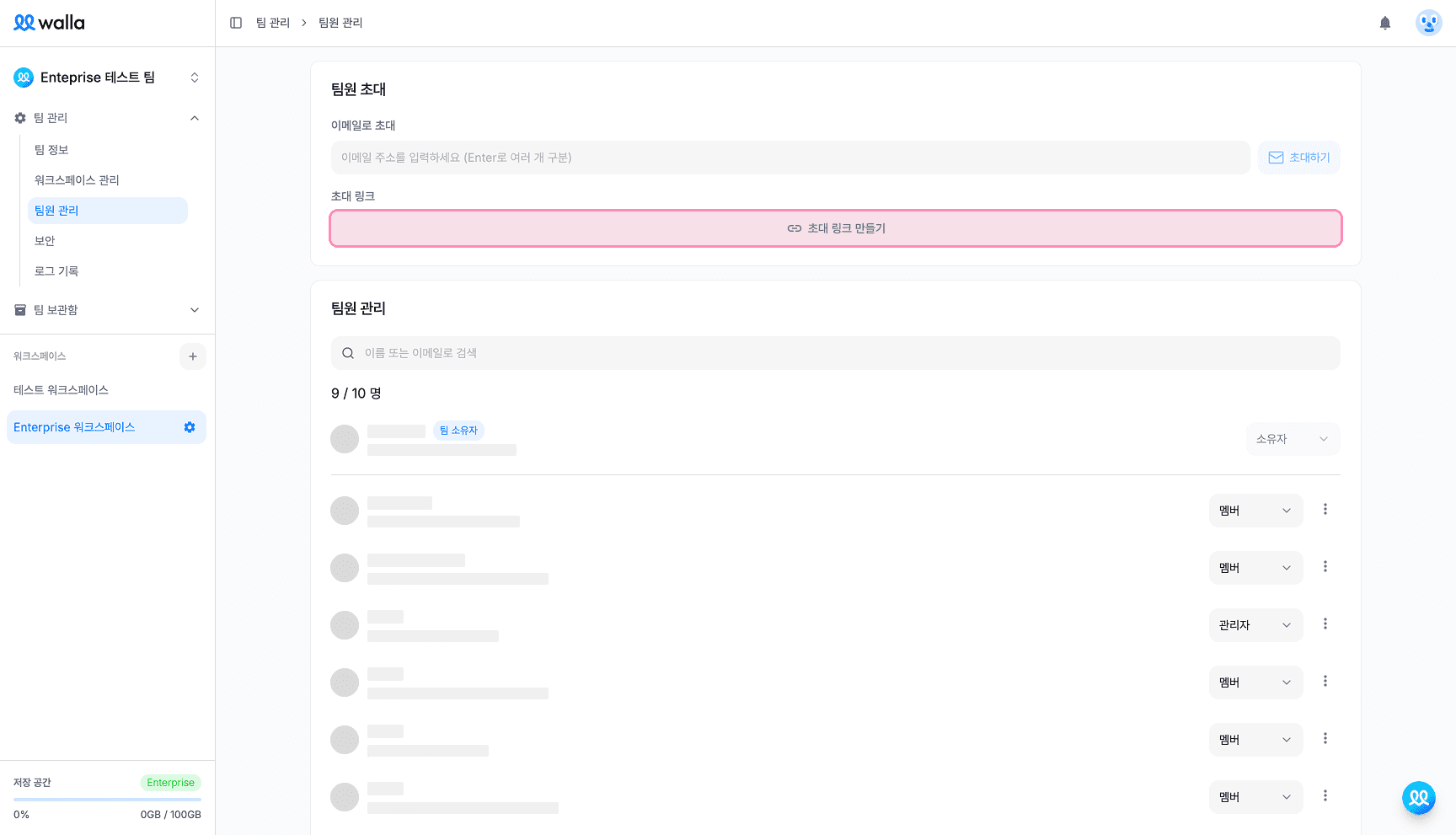
이메일 주소를 일일이 입력하기 번거롭다면 초대 링크를 활용해 보세요. 팀원 관리 페이지에서 초대 링크 만들기 버튼을 누르면 링크가 생성되고, 이 링크를 복사해서 원하는 채널로 공유하면 됩니다.
링크의 기본 유효 기간은 7일이에요. 기간을 조정하고 싶다면 유효 기간 변경 버튼으로 시간 단위로 다시 설정할 수 있습니다. 링크가 더 이상 필요 없어졌다면 휴지통 아이콘으로 삭제하면 즉시 무효화돼요. 단, 삭제 전에 이미 합류한 멤버는 그대로 유지됩니다.
초대 상태 확인 및 관리
초대를 보낸 뒤에는 팀원 관리 탭에서 상태를 확인할 수 있어요. 아직 수락하지 않은 초대는 초대 중인 팀원으로 표시되며, 초대 링크를 복사하거나 취소가 가능합니다.
한 가지 주의할 점이 있어요. 초대를 취소하더라도 이미 발송된 메일 자체는 회수되지 않습니다. 취소된 초대 링크가 더 이상 동작하지 않을 뿐이니, 초대 전에 이메일 주소를 한 번 더 확인하는 것이 좋아요.
워크스페이스 멤버 초대하기
팀 초대를 마쳤다면 한 가지 더 해야 할 일이 있어요. 바로 워크스페이스 초대입니다. 팀에 추가된 멤버라도 워크스페이스에 따로 초대하지 않으면 실제 설문 작업 공간에는 접근할 수 없거든요.
직접 추가하기
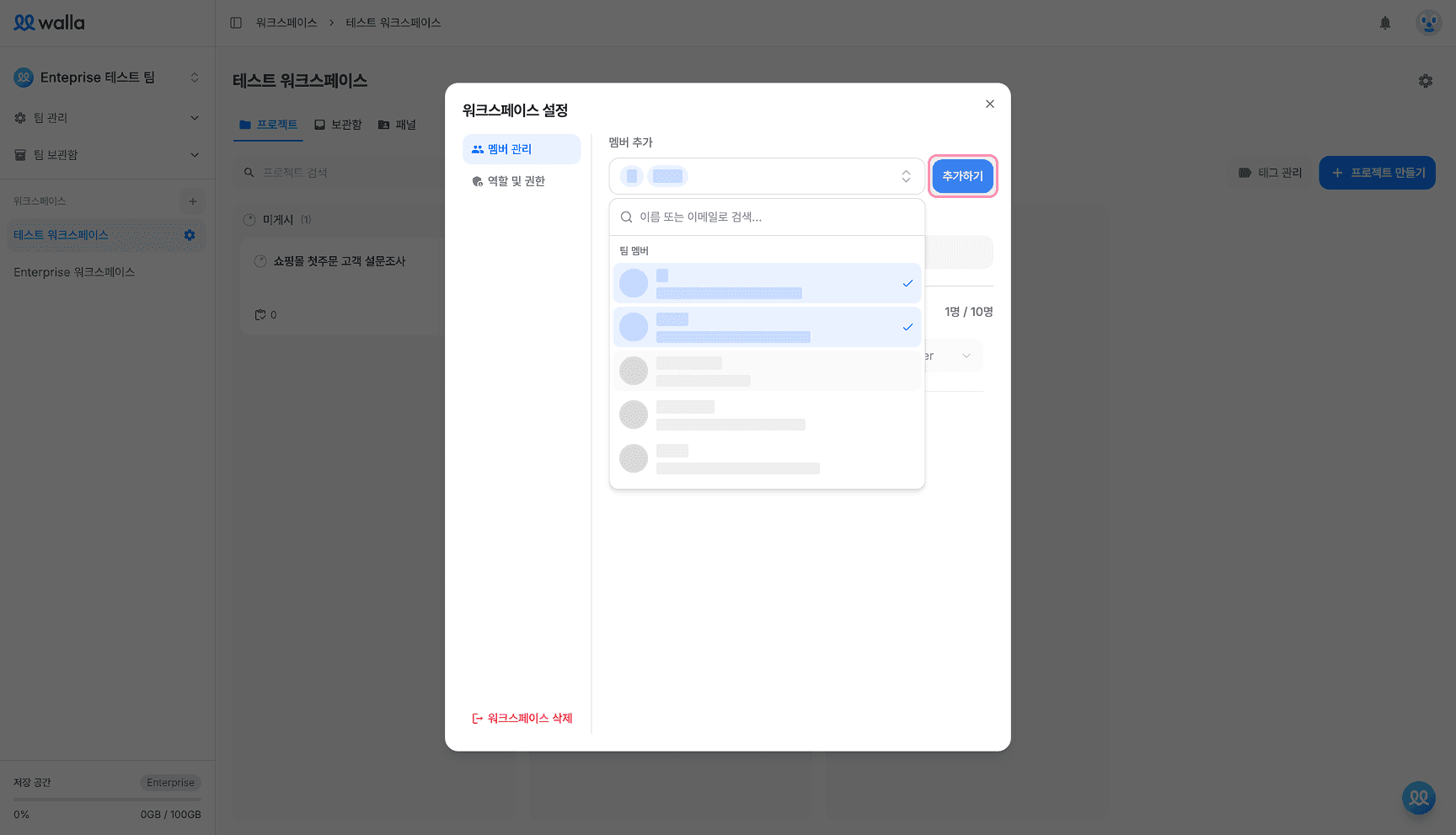
워크스페이스 우측 상단의 톱니바퀴 아이콘(⚙️)을 클릭해 설정으로 들어가세요. 추가할 팀 멤버를 선택한 뒤 추가하기 버튼을 누르면 됩니다. 이미 팀에 속한 멤버라면 별도 수락 절차 없이 바로 추가돼요. 팀 멤버가 아닌 외부 계정을 입력한 경우에는 초대 메일이 발송되고, 상대방이 메일의 초대장 바로가기를 클릭하면 팀과 워크스페이스에 동시에 합류하게 됩니다.
초대 링크로 초대하기
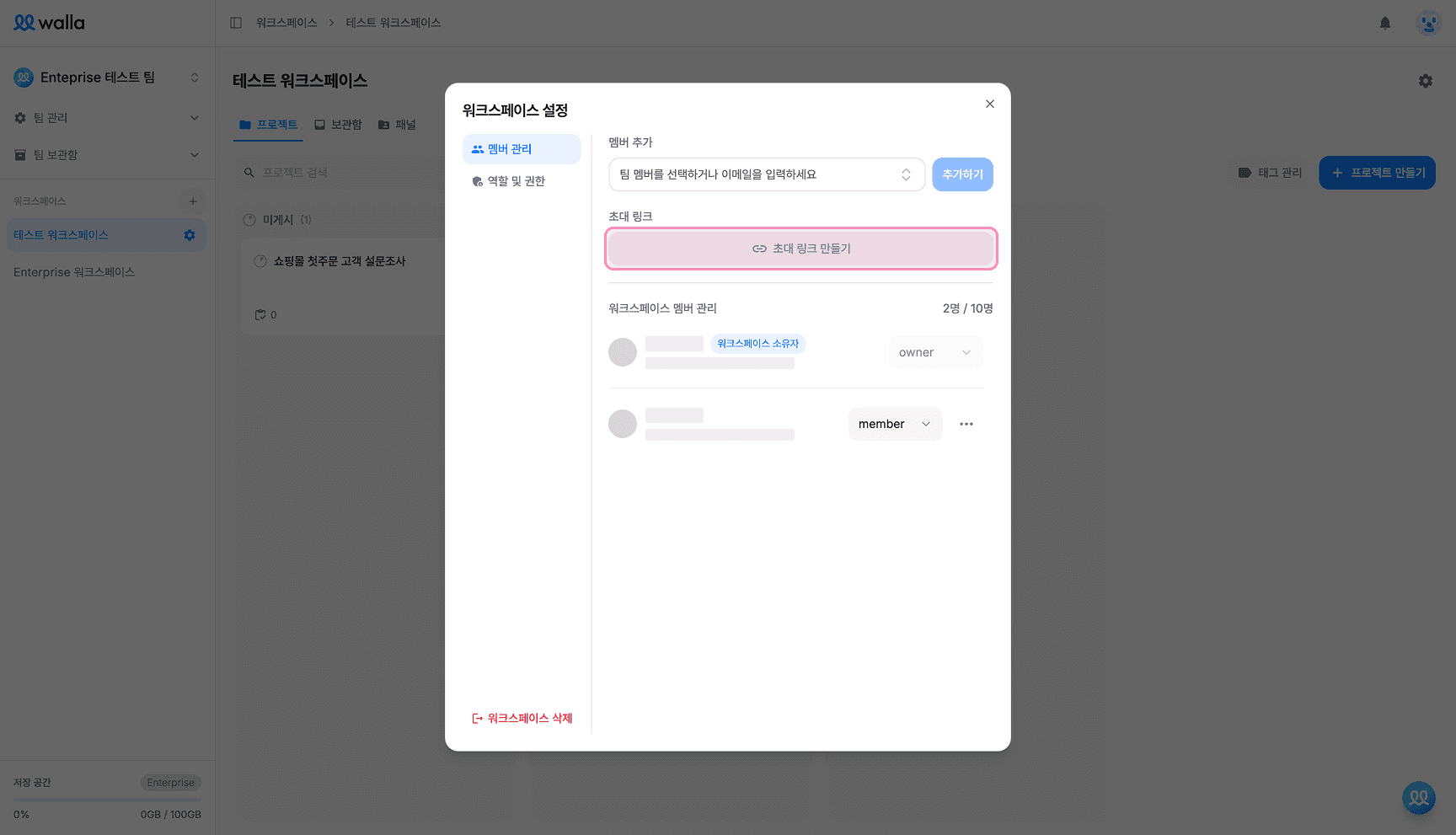
워크스페이스 설정 내 초대 링크 영역에서 링크를 생성해 공유할 수도 있어요. 사용 방법은 팀 초대 링크와 동일합니다. 기본 유효 기간은 7일이고, 시간 단위로 변경하거나 언제든 삭제할 수 있어요.
💡 팀 초대와 워크스페이스 초대, 한 번에 끝내는 방법
팀 초대 → 워크스페이스 초대, 두 단계가 번거롭게 느껴진다면 워크스페이스 설정에서 외부 이메일을 바로 입력해 초대해 보세요. 팀 합류와 워크스페이스 추가가 한 번에 처리됩니다.
권한 설정하기
멤버 초대까지 마쳤다면 마지막으로 권한을 정리해 둘 차례예요. 누가 어디까지 할 수 있는지 미리 설정해두면 나중에 불필요한 혼선을 줄일 수 있습니다.
역할 구조 이해하기
왈라의 역할은 팀과 워크스페이스 모두 동일하게 소유자 > 관리자 > 멤버 순으로 구성됩니다. 소유자는 모든 권한을 가지며, 관리자와 멤버의 권한은 소유자가 직접 조정할 수 있어요.
팀 권한 설정
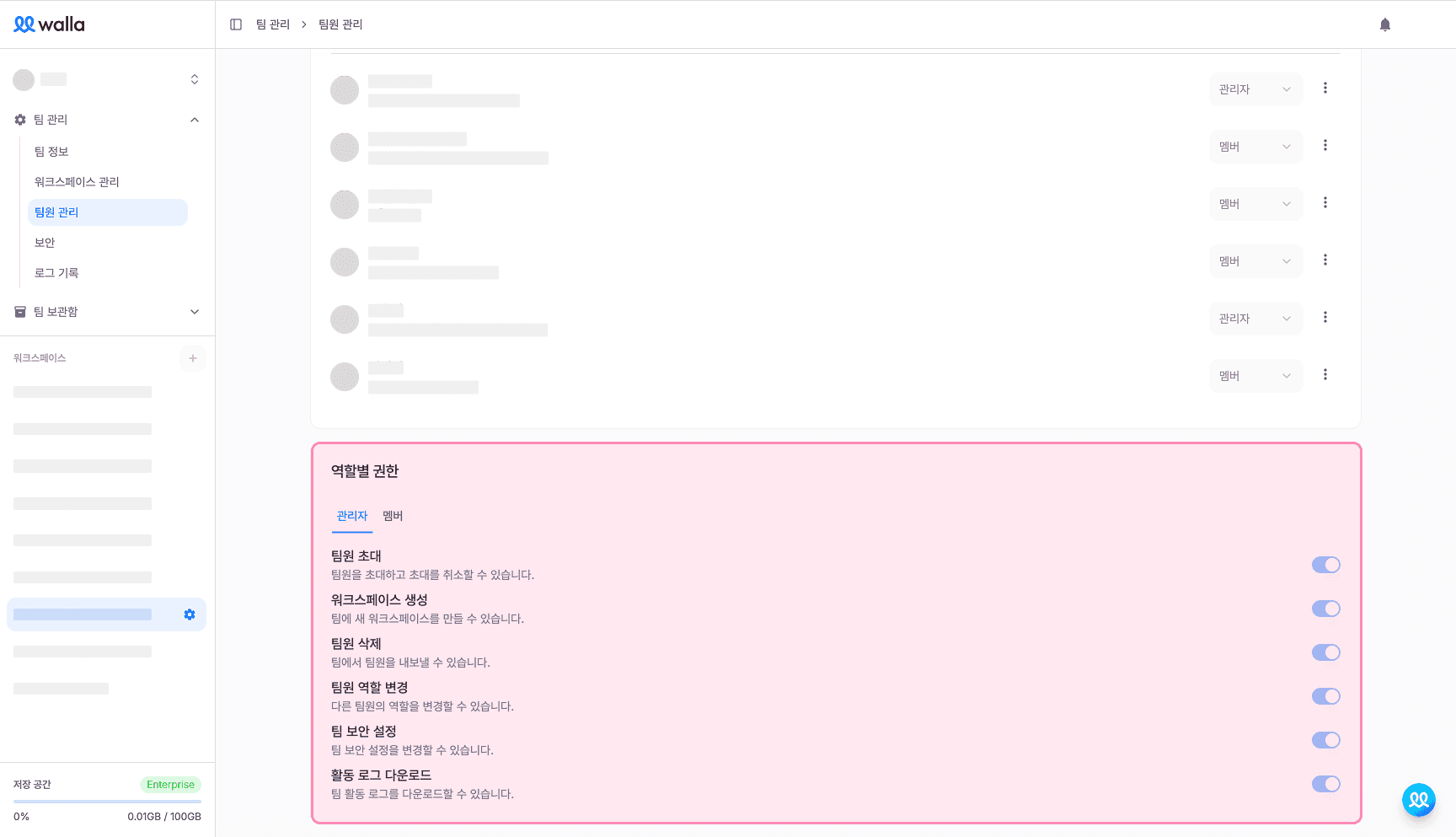
팀원 관리 탭 하단의 역할별 권한 영역에서 관리자와 멤버 각각에 대해 세부 권한을 토글로 켜고 끌 수 있어요. 설정할 수 있는 항목은 다음과 같습니다.
팀원 초대
워크스페이스 생성
팀원 삭제
역할 변경
보안 설정
로그 다운로드
워크스페이스 권한 설정
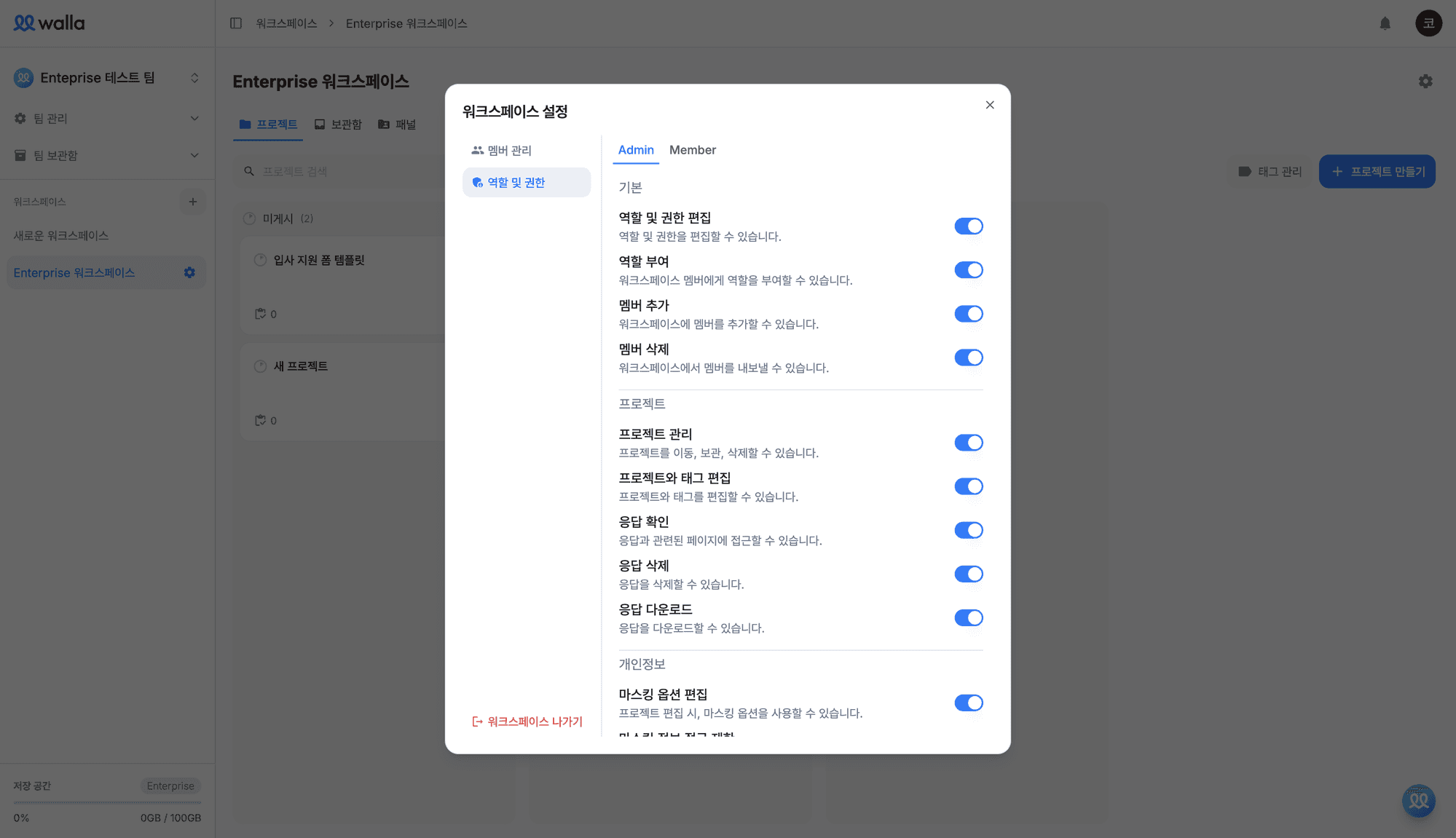
워크스페이스 설정(⚙️)에서 역할 및 권한 탭으로 이동하면 Admin과 Member 각각의 권한을 토글로 관리할 수 있습니다. 팀 권한과 별개로 워크스페이스마다 다르게 설정할 수 있어서, 프로젝트 성격에 따라 유연하게 운영할 수 있어요.
권한은 초대 이후에도 언제든 변경할 수 있으니, 처음에는 기본값으로 시작하고 운영하면서 조금씩 조정해 나가도 좋습니다.
마치며
지금까지 왈라에서 팀 협업을 시작하는 데 필요한 세 가지를 살펴봤어요.
① 팀 멤버 초대 → ② 워크스페이스 멤버 초대 → ③ 권한 설정
처음엔 두 단계 초대 구조가 낯설게 느껴질 수 있지만, 한 번 흐름을 익혀두면 이후에는 훨씬 수월하게 팀을 운영할 수 있어요. 특히 외부 이메일로 워크스페이스에서 바로 초대하면 두 단계를 한 번에 처리할 수 있으니 참고해 두세요.
권한 설정도 처음부터 완벽하게 맞출 필요는 없어요. 기본값으로 시작하고, 팀이 커지거나 역할이 명확해지면 그때그때 조정해 나가면 충분합니다.
왈라로 더 효율적인 팀 협업을 시작해 보세요. 🙌